
电脑怎么截图,快速截图
我们都知道截图是一件非常麻烦的事情,不但需要截取需要截图的内容和格式,还需要将每一个重要的内容都进行清晰呈现,还需要在不改变画面内容的情况下记录下所需要信息。那么电脑怎么截图呢?如何快速完成截图呢?下面一起来看看吧。
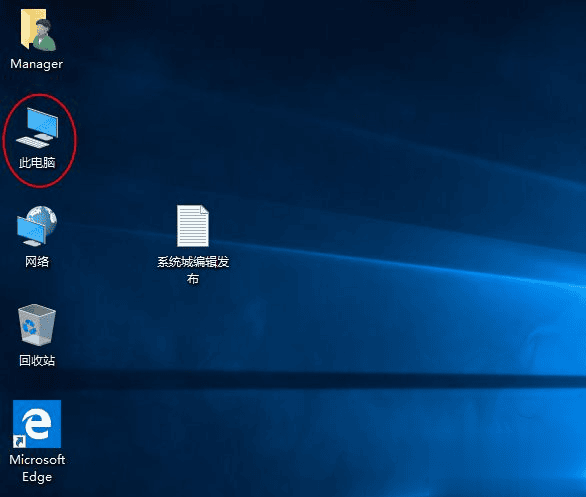

1、在Windows10中打开“我的电脑”,点击“设置”——“窗口”——“截图”
这里截图不是所有的软件都支持的,但截图功能是可以的。比如 Windows中的【截图】功能,可以用于查看你使用电脑做哪些工作,比如你可以看到你要记录的任务。点击【截图】功能后即可截取当前正在记录的文件以及视频文件了。或者你可以用【视频】功能截取视频中某个地方的画面,再将视频导出为文本或图片即可。另外【文档】按钮还可以实现不同截图和编辑选择的功能,例如:文字截取、图片编辑、动画和视频编辑、图标和窗口等。
2、将需要截图的内容放入设置好的窗口中,比如屏幕截图、图片格式等
这里的窗口是指以截图的方式保存在文件夹下的窗口。可以是截图工具、屏幕截图、图片格式、截屏编辑工具等。以截图工具为例,它主要包括以下几种:快捷键 Ctrl+ V:+ E:+ A:+ V:+ S:+ V:+ S:+ V:+ V:+ Q:+ Q:+ R:+ V:+ R:+ V:+ X:+ X:+ S:+ S:+ X:+ C:+ C:+ T:+ L:+ V:+ Q:+ X:+ Z:+ X:+ V:+ T:+ W:+ X:+ T:+ L:+ X:+ T:+ L:+ X:+ X:+ X:+ T:+ V:+ W:+ X:+ X:+ X:+ S:+ W:+ V:+ W:+ V:+ L:+ X:+ T:+ O:+ W:+ X:+ F:+ X:+ L:+ W:+ Z:+ V:+ T:+ A:+ F:+ W:+ X:+ A:+ T:+ X:- C:……等等都是很常用的一种截图方法了。。。以上操作就是截取图片的方法啦!
3、接着选择需要截图的区域,例如图上的左下角。
如图上的右下角,则会显示需要截取的位置。将鼠标光标移动到要截取的地方,例如图上右下角。也可以直接按键盘上的 Ctrl+1组合键实现。注意:若出现截取不全或者无法按住截图的字样时,则需要将鼠标光标移动到新地方(如图上的上半部分)才能完成截图。
4、在这里可以设置文字和图片的大小格式等
首先我们可以调整文字大小,一般情况下图片的大小越大,图片的清晰度就越高。因此我们可以设置最大的图片格式。将“文件”选项卡放在窗口顶部最右边的“文件”下拉框中,就会出现“文本”选项卡了。将“文本”选项卡的下拉框中的文字修改为:“字体”、“字号”以及“亮度”等等。是不是感觉有点像字幕显示工具了呢?但其实只需用鼠标右键点击一下就能调整了!
5、最后点击“保存”即可截取保存后的图片。
在此方法中主要是针对部分不能快速完成全屏截图的情况而设置的方法。虽然我们可以在截图完成后将截图文件保存到本地,但如果想要快速完成全屏布局的截图呢?那么还是直接用快捷键 Ctrl+ S (Win+ R)来实现吧!以上就是电脑怎么截图,快速截图的方法,希望对大家有所帮助,也希望大家多关注自己的电脑,每天都有更多的技巧分享给大家。
本文由本站作者发布,不代表新营销立场,转载联系作者并注明出处:https://www.newmarketingcn.com/xinzhishi/336435.html